Настройка SAML SSO
SAML SSO is available in the Enterprise plan. To upgrade, visit the plans page in the cloud console.
ClickHouse Cloud поддерживает единый вход (SSO) с использованием Security Assertion Markup Language (SAML). Это позволяет вам безопасно входить в вашу организацию ClickHouse Cloud, проходя аутентификацию у вашего поставщика идентификации (IdP).
В настоящее время мы поддерживаем SSO, инициируемый со стороны поставщика услуг (service provider-initiated), несколько организаций с использованием отдельных подключений и just-in-time‑подготовку учётных записей (provisioning). Мы пока не поддерживаем систему управления идентификацией между доменами (SCIM) или сопоставление атрибутов.
Клиенты, настраивающие интеграцию с SAML, также могут задать роль по умолчанию, которая будет присваиваться новым пользователям, и настроить параметры тайм-аута сеанса.
Прежде чем начать
Вам потребуются права администратора в вашем IdP, возможность добавить TXT-запись в DNS-настройки вашего домена, а также роль Admin в вашей организации ClickHouse Cloud. Мы рекомендуем, помимо SAML-подключения, настроить прямую ссылку на вашу организацию, чтобы упростить процесс входа. Каждый IdP реализует это по-своему. Ниже описано, как сделать это для вашего IdP.
Как настроить ваш IdP
Шаги
Откройте настройки организации
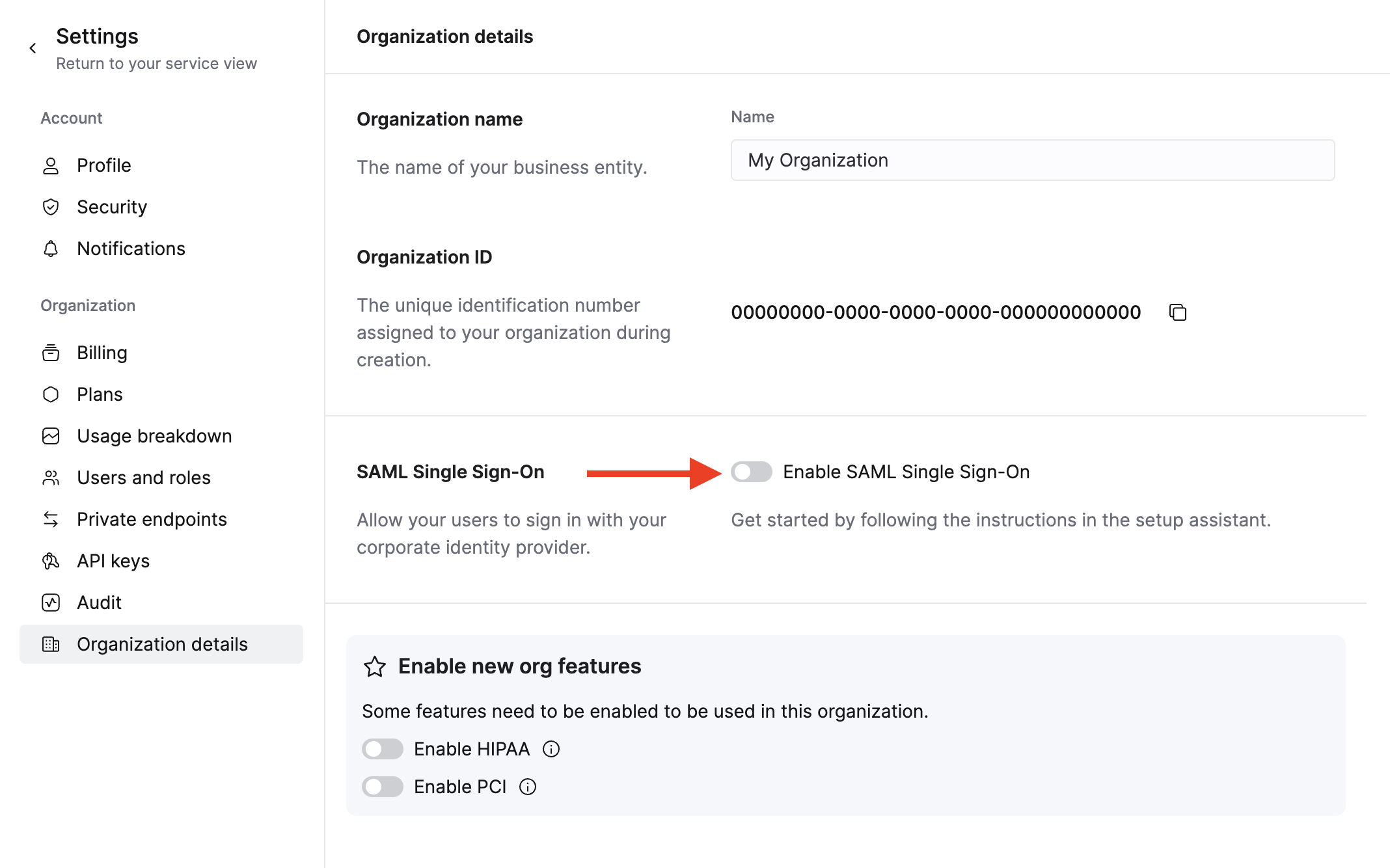
Нажмите на имя вашей организации в левом нижнем углу и выберите Organization details.
Включите единый вход SAML
Нажмите на переключатель рядом с Enable SAML single sign-on. Оставьте этот экран открытым, так как вы будете возвращаться к нему несколько раз в процессе настройки.
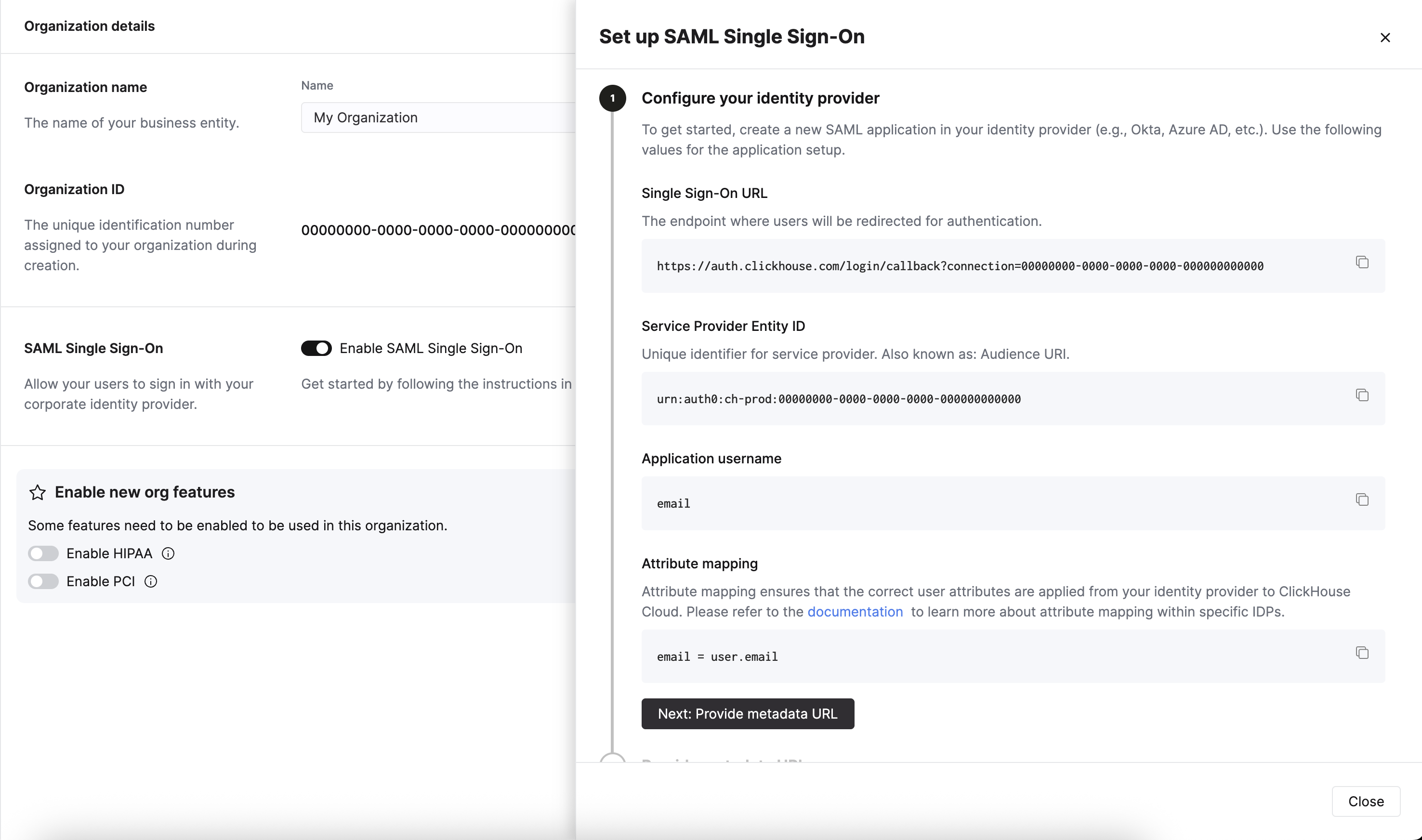
Создайте приложение в вашем провайдере идентификации
Создайте приложение в вашем провайдере идентификации и скопируйте значения с экрана Enable SAML single sign-on в конфигурацию вашего провайдера идентификации. Для получения дополнительной информации об этом шаге обратитесь к разделу для вашего конкретного провайдера идентификации ниже.
ClickHouse не поддерживает вход, инициированный провайдером идентификации. Чтобы упростить доступ ваших пользователей к ClickHouse Cloud, создайте для них закладку, используя следующий формат URL для входа: https://console.clickhouse.cloud/?connection={orgId}, где {orgID} — это идентификатор вашей организации на странице Organization details.
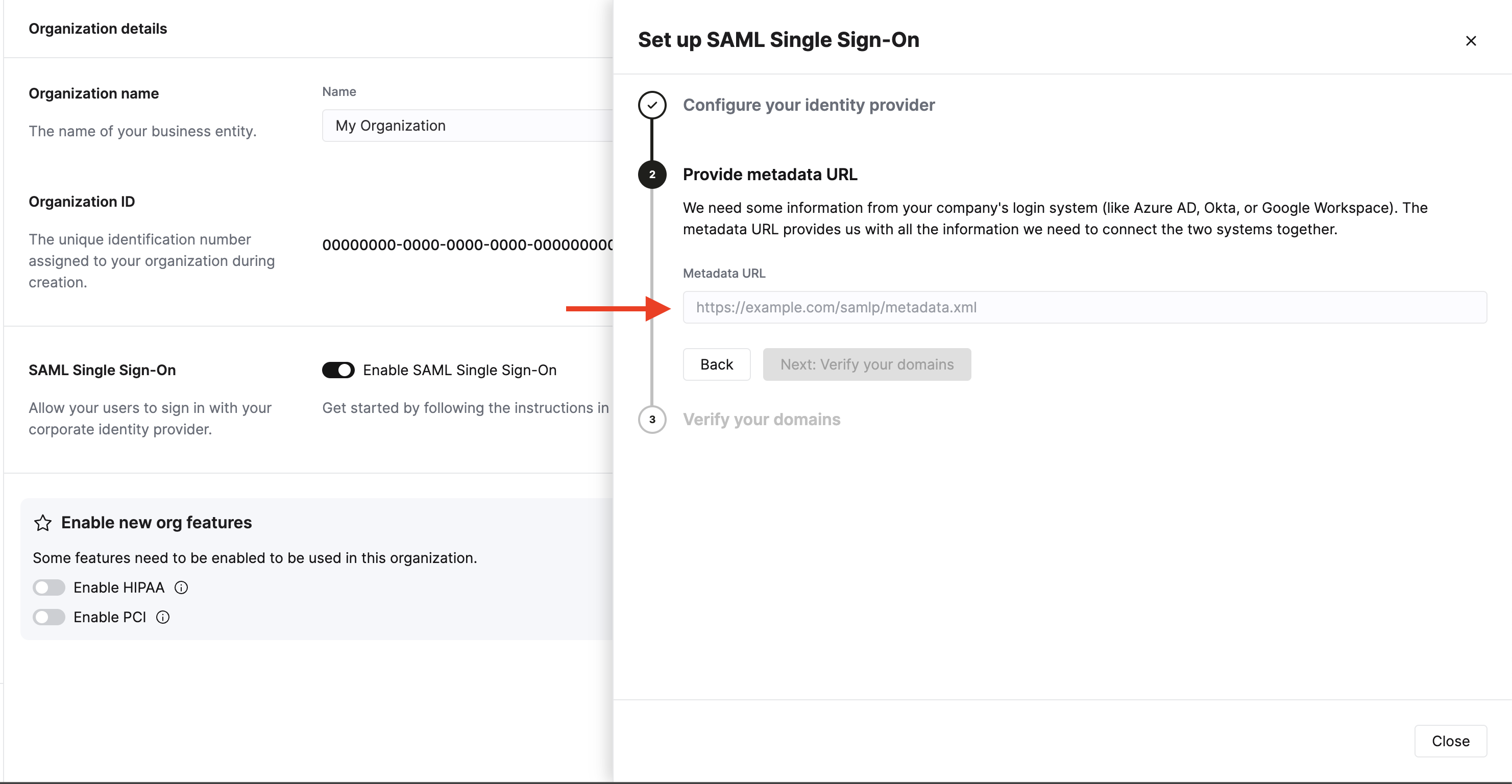
Добавьте URL метаданных в конфигурацию SAML
Получите Metadata URL у вашего SAML-провайдера. Вернитесь в ClickHouse Cloud, нажмите Next: Provide metadata URL и вставьте URL в текстовое поле.
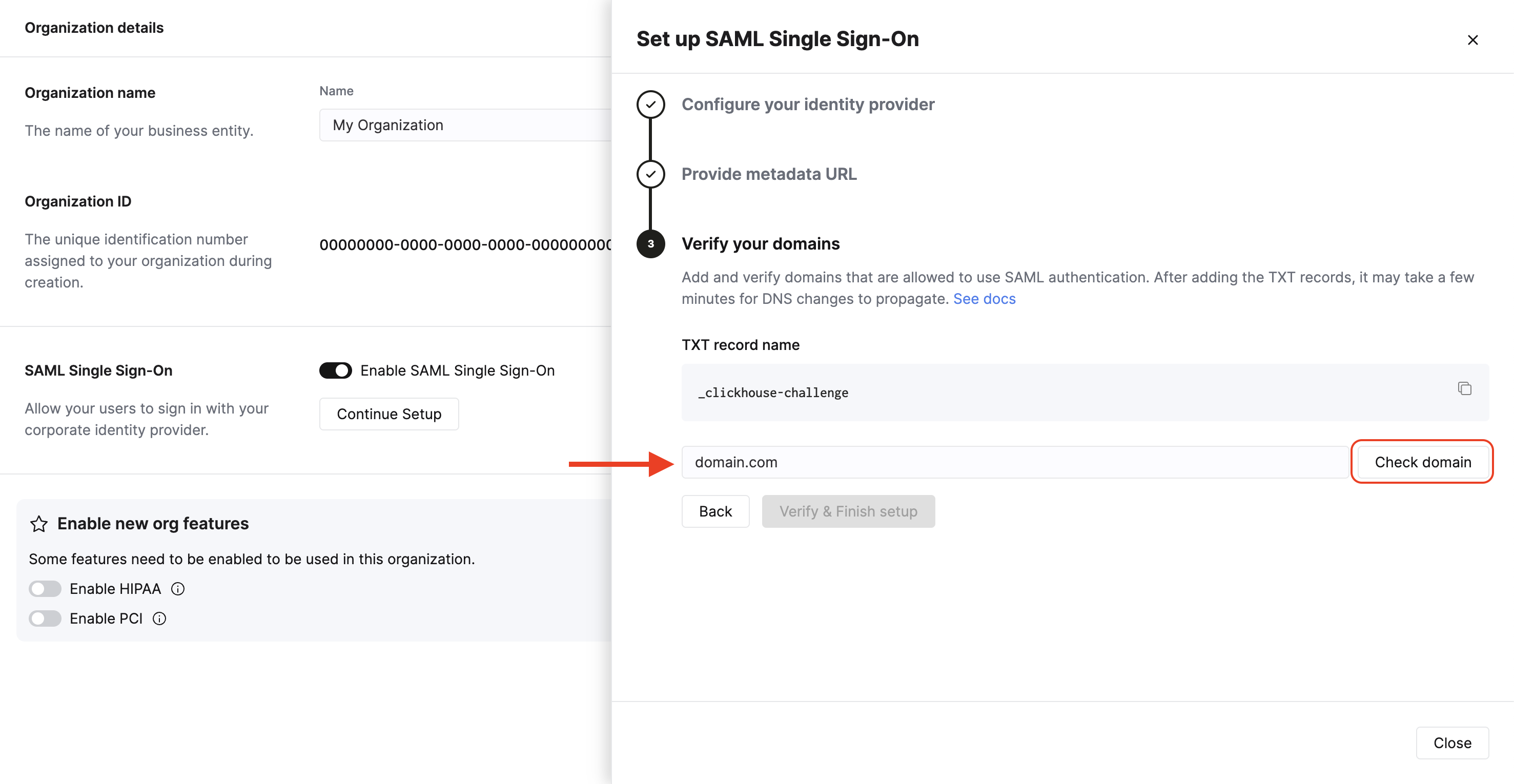
Получите код проверки домена
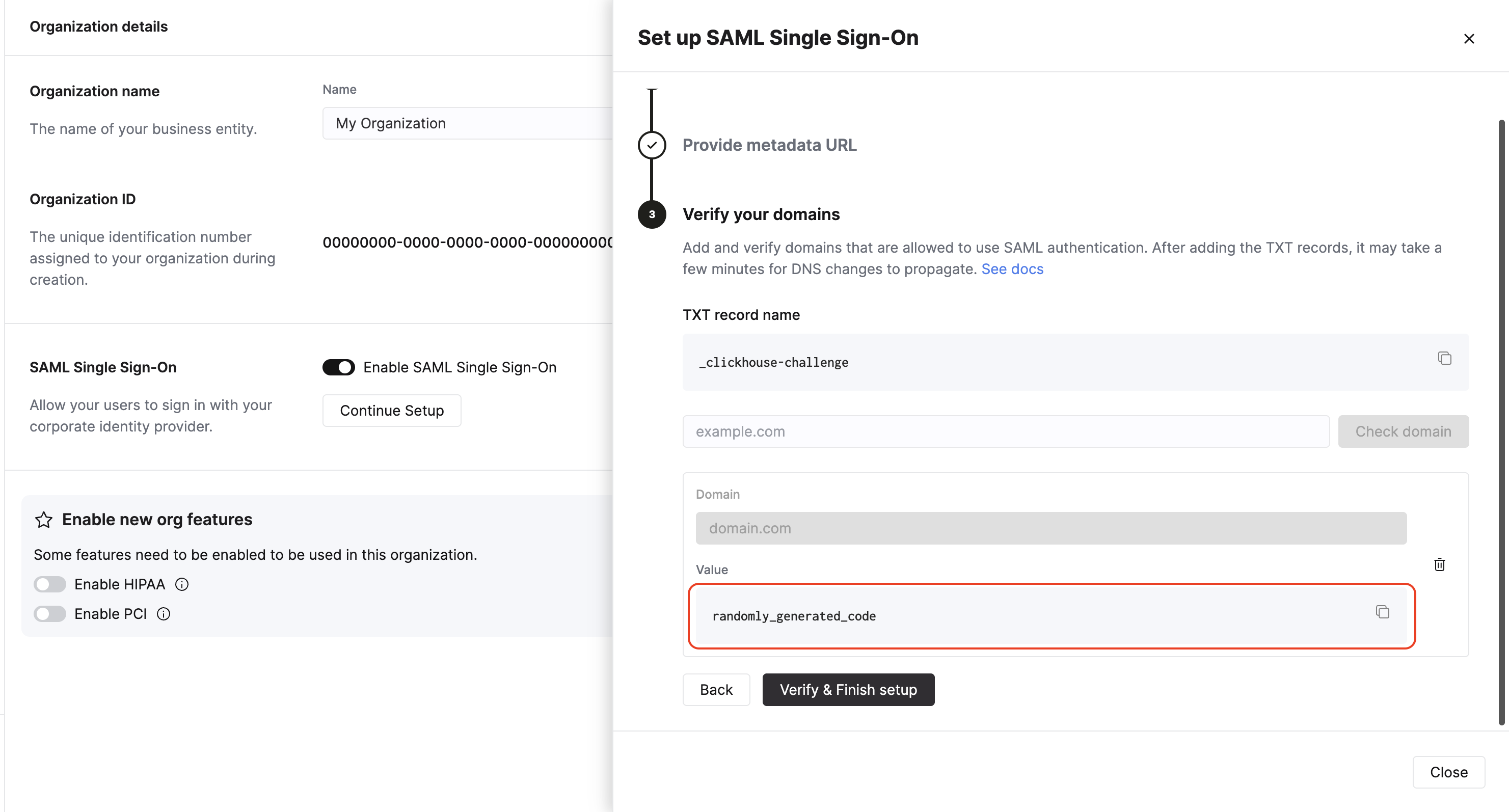
Нажмите Next: Verify your domains. Введите ваш домен в текстовое поле и нажмите Check domain. Система сгенерирует случайный код проверки, который необходимо добавить в TXT-запись у вашего DNS-провайдера.
Подтвердите ваш домен
Создайте TXT-запись у вашего DNS-провайдера. Скопируйте TXT record name в поле Name TXT-записи у вашего DNS-провайдера. Скопируйте Value в поле Content у вашего DNS-провайдера. Нажмите Verify and Finish, чтобы завершить процесс.
Обновление и проверка DNS-записи может занять несколько минут. Вы можете покинуть страницу настройки и вернуться позже, чтобы завершить процесс без перезапуска.
Обновите роль по умолчанию и тайм-аут сеанса
После завершения настройки SAML вы можете задать роль по умолчанию, которая будет назначаться всем пользователям при входе, а также настроить параметры тайм-аута сеанса.
Доступные роли по умолчанию:
- Admin
- Service Admin
- Service Read Only
- Member
Для получения дополнительной информации о правах, назначенных этим ролям, ознакомьтесь с разделом Console roles and permissions.
Настройте администратора
Пользователи, настроенные с другим методом аутентификации, будут сохранены до тех пор, пока администратор в вашей организации не удалит их.
Чтобы назначить первого администратора через SAML:
- Выйдите из ClickHouse Cloud.
- В вашем провайдере идентификации назначьте администратора для приложения ClickHouse.
- Попросите пользователя войти через https://console.clickhouse.cloud/?connection={orgId} (специальный URL для входа). Это может быть закладка, которую вы создали на предыдущих шагах. Пользователь не появится в ClickHouse Cloud до своего первого входа.
- Если роль по умолчанию для SAML отличается от Admin, пользователю, возможно, потребуется выйти и снова войти, используя исходный метод аутентификации, чтобы обновить роль нового пользователя SAML.
- Для учетных записей с email + паролем используйте
https://console.clickhouse.cloud/?with=email. - Для социальных входов нажмите соответствующую кнопку (Continue with Google или Continue with Microsoft)
- Для учетных записей с email + паролем используйте
email в ?with=email выше — это буквальное значение параметра, а не заполнитель
- Выйдите еще раз и снова войдите через специальный URL для входа, чтобы завершить последний шаг ниже.
Чтобы сократить количество шагов, вы можете изначально установить роль по умолчанию для SAML как Admin. Когда администратор будет назначен в вашем провайдере идентификации и войдет в систему в первый раз, он сможет изменить роль по умолчанию на другое значение.
Удалите другие методы аутентификации
Удалите всех пользователей, использующих методы аутентификации, отличные от SAML, чтобы завершить интеграцию и ограничить доступ только пользователями, поступающими из подключения вашего провайдера идентификации.
Настройка Okta SAML
Вы настроите две интеграции приложений в Okta для каждой организации ClickHouse: одно SAML‑приложение и одно приложение‑закладку для размещения вашей прямой ссылки.
1. Создайте группу для управления доступом
-
Войдите в свой экземпляр Okta как Administrator.
-
Выберите Groups слева.
-
Нажмите Add group.
-
Введите имя и описание группы. Эта группа будет использоваться для обеспечения согласованности пользователей между SAML‑приложением и связанным с ним приложением‑закладкой.
-
Нажмите Save.
-
Нажмите на имя созданной группы.
-
Нажмите Assign people, чтобы назначить пользователей, которым вы хотите предоставить доступ к этой организации ClickHouse.
2. Создайте приложение-закладку для беспрепятственного входа пользователей в систему
-
Выберите Applications слева, затем выберите подраздел Applications.
-
Нажмите Browse App Catalog.
-
Найдите и выберите Bookmark App.
-
Нажмите Add integration.
-
Выберите ярлык для приложения.
-
Введите URL в виде
https://console.clickhouse.cloud/?connection={organizationid} -
Перейдите на вкладку Assignments и добавьте созданную выше группу.
3. Создайте SAML-приложение для установки соединения
-
Выберите Applications слева, затем выберите подраздел Applications.
-
Нажмите Create App Integration.
-
Выберите SAML 2.0 и нажмите Next.
-
Введите имя приложения, установите флажок Do not display application icon to users и нажмите Next.
-
Используйте следующие значения для заполнения экрана настроек SAML.
Поле Значение Single Sign On URL Скопируйте Single Sign-On URL из консоли Audience URI (SP Entity ID) Скопируйте Service Provider Entity ID из консоли Default RelayState Оставьте пустым Name ID format Unspecified Application username Email Update application username on Create and update -
Введите следующее Attribute Statement.
Name Name format Value email Basic user.email -
Нажмите Next.
-
Введите запрашиваемую информацию на экране Feedback и нажмите Finish.
-
Перейдите на вкладку Assignments и добавьте созданную выше группу.
-
На вкладке Sign On для нового приложения нажмите кнопку Copy metadata URL.
-
Вернитесь к разделу Добавьте URL метаданных в конфигурацию SAML, чтобы продолжить процесс.
Настройка Google SAML
Вы настроите одно SAML-приложение в Google для каждой организации и должны предоставить пользователям прямую ссылку (https://console.clickhouse.cloud/?connection={organizationId}) для добавления в закладки при использовании SSO для нескольких организаций.
Создайте веб-приложение Google
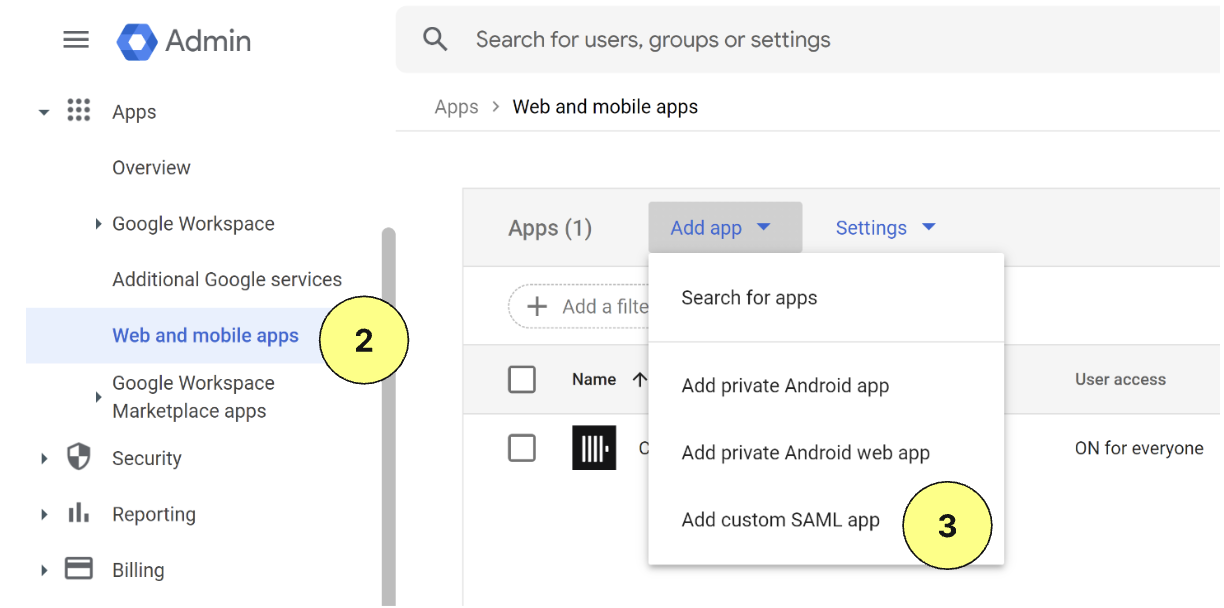
- Перейдите в консоль Google Admin (admin.google.com).
-
Нажмите Apps, затем слева выберите Web and mobile apps.
-
Нажмите Add app в верхнем меню, затем выберите Add custom SAML app.
-
Введите имя приложения и нажмите Continue.
-
Скопируйте URL метаданных и сохраните его.
-
Введите ACS URL и Entity ID ниже.
Поле Значение ACS URL Скопируйте Single Sign-On URL из консоли Entity ID Скопируйте Service Provider Entity ID из консоли -
Установите флажок Signed response.
-
Выберите EMAIL для Name ID Format и оставьте Name ID как Basic Information > Primary email.
-
Нажмите Continue.
-
Введите следующее сопоставление атрибутов:
| Поле | Значение |
|---|---|
| Basic information | Primary email |
| App attributes |
-
Нажмите Finish.
-
Чтобы включить приложение, нажмите OFF for everyone и измените параметр на ON for everyone. Доступ также может быть ограничен группами или организационными единицами с помощью параметров на левой стороне экрана.
-
Вернитесь к разделу Add the metadata URL to your SAML configuration, чтобы продолжить процесс.
Настройка Azure (Microsoft) SAML
Azure (Microsoft) SAML также может называться Azure Active Directory (AD) или Microsoft Entra.
Создание корпоративного приложения Azure
Вы настроите одну интеграцию приложения с отдельным URL-адресом входа для каждой организации.
-
Войдите в центр администрирования Microsoft Entra.
-
Перейдите в раздел Applications > Enterprise applications слева.
-
Нажмите New application в верхнем меню.
-
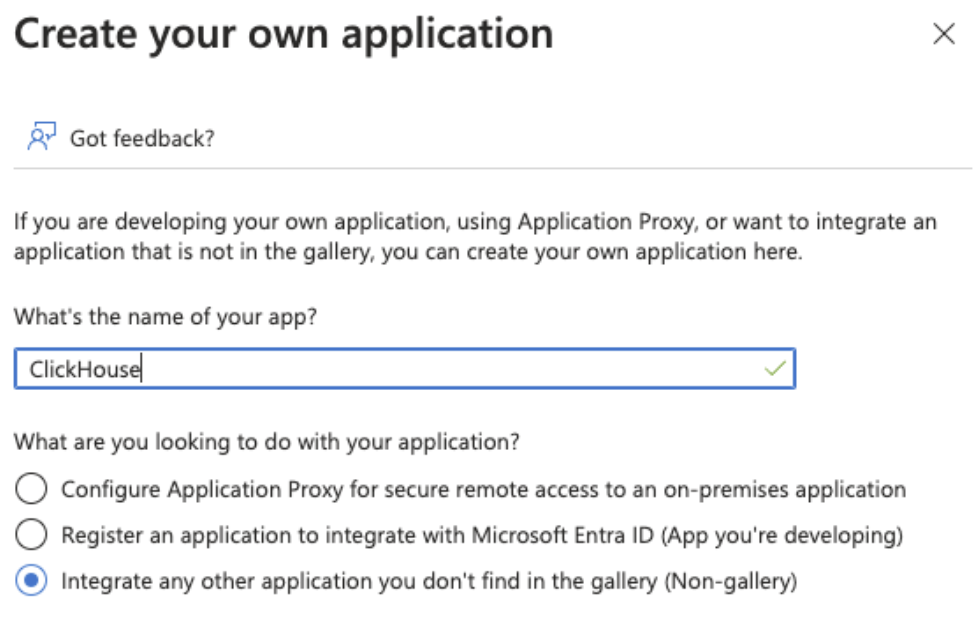
Нажмите Create your own application в верхнем меню.
-
Введите имя и выберите Integrate any other application you don't find in the gallery (Non-gallery), затем нажмите Create.
-
Нажмите Users and groups слева и назначьте пользователей.
-
Нажмите Single sign-on слева.
-
Нажмите SAML.
-
Используйте следующие настройки для заполнения экрана Basic SAML Configuration.
Поле Значение Identifier (Entity ID) Скопируйте Service Provider Entity ID из консоли Reply URL (Assertion Consumer Service URL) Скопируйте Single Sign-On URL из консоли Sign on URL https://console.clickhouse.cloud/?connection={organizationid}Relay State Пусто Logout URL Пусто -
Добавьте (A) или обновите (U) следующие параметры в разделе Attributes & Claims:
Имя утверждения Формат Исходный атрибут (U) Unique User Identifier (Name ID) Email address user.mail (A) email Basic user.mail (U) /identity/claims/name Omitted user.mail 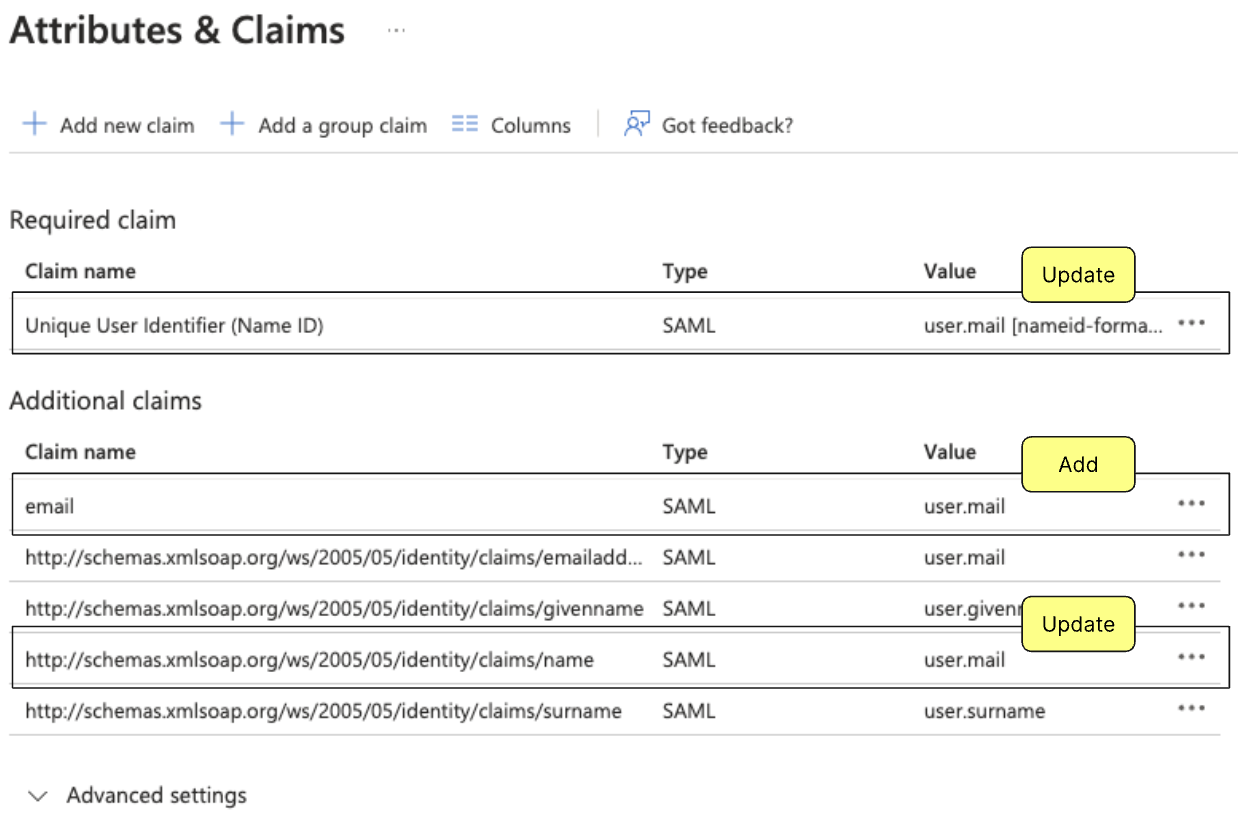
-
Скопируйте URL метаданных и вернитесь к разделу Add the metadata URL to your SAML configuration, чтобы продолжить процесс.
Настройка Duo SAML
Создание универсального поставщика услуг SAML для Duo
-
Следуйте инструкциям для Duo Single Sign-On for Generic SAML Service Providers.
-
Используйте следующее сопоставление Bridge Attribute:
Bridge Attribute Атрибут ClickHouse Email Address email -
Используйте следующие значения для обновления вашего облачного приложения в Duo:
Поле Значение Entity ID Скопируйте идентификатор сущности поставщика услуг (Service Provider Entity ID) из консоли Assertion Consumer Service (ACS) URL Скопируйте URL-адрес единого входа (Single Sign-On URL) из консоли Service Provider Login URL https://console.clickhouse.cloud/?connection={organizationid} -
Скопируйте URL-адрес метаданных (metadata URL) и вернитесь к разделу Add the metadata URL to your SAML configuration, чтобы продолжить процесс.
Как это работает
Управление пользователями с помощью SAML SSO
Для получения дополнительной информации об управлении правами пользователей и ограничении доступа только через SAML‑подключения см. раздел Manage cloud users.
SSO, инициируемое поставщиком услуг
Мы используем только SSO, инициируемое поставщиком услуг. Это означает, что пользователи переходят по адресу https://console.clickhouse.cloud и вводят свой адрес электронной почты, после чего перенаправляются к IdP для аутентификации. Пользователи, уже аутентифицированные через ваш IdP, могут использовать прямую ссылку для автоматического входа в вашу организацию без ввода адреса электронной почты на странице входа.
Мультиорганизационное SSO
ClickHouse Cloud поддерживает мультиорганизационное SSO, предоставляя отдельное подключение для каждой организации. Используйте прямую ссылку (https://console.clickhouse.cloud/?connection={organizationid}) для входа в каждую соответствующую организацию. Перед входом в другую организацию обязательно выйдите из текущей.
Дополнительная информация
Безопасность — наш главный приоритет, когда речь идет об аутентификации. По этой причине при реализации SSO мы приняли несколько решений, о которых вам необходимо знать.
-
Мы обрабатываем только потоки аутентификации, инициированные со стороны поставщика услуги. Пользователи должны перейти на
https://console.clickhouse.cloudи ввести адрес электронной почты, после чего будут перенаправлены к вашему провайдеру идентификации. Инструкции по добавлению приложения-закладки или ярлыка предоставлены для вашего удобства, чтобы вашим пользователям не нужно было запоминать URL. -
Мы не связываем автоматически учетные записи с SSO и без него. В вашем списке пользователей ClickHouse вы можете видеть несколько учетных записей для одних и тех же пользователей, даже если они используют один и тот же адрес электронной почты.
Устранение распространённых проблем
| Ошибка | Причина | Решение |
|---|---|---|
| Ошибка может быть связана с некорректной конфигурацией системы или сбоем сервиса | Вход, инициированный провайдером идентификации | Чтобы устранить эту ошибку, попробуйте использовать прямую ссылку https://console.clickhouse.cloud/?connection={organizationid}. Следуйте приведённым выше инструкциям для вашего провайдера идентификации, чтобы сделать этот метод входа методом по умолчанию для ваших пользователей |
| Вы перенаправляетесь к вашему провайдеру идентификации, а затем обратно на страницу входа | В провайдере идентификации отсутствует сопоставление атрибута email | Следуйте приведённым выше инструкциям для вашего провайдера идентификации, чтобы настроить атрибут email пользователя и войдите снова |
| Пользователь не назначен этому приложению | Пользователь не был назначен приложению ClickHouse в провайдере идентификации | Назначьте пользователя приложению в провайдере идентификации и войдите снова |
| У вас несколько организаций ClickHouse, интегрированных с SAML SSO, и вы всегда входите в одну и ту же организацию, независимо от того, по какой ссылке или плитке вы переходите | Вы всё ещё авторизованы в первой организации | Выйдите из учётной записи, затем войдите в другую организацию |
В URL на короткое время отображается access denied | Домен вашего адреса электронной почты не совпадает с доменом, который у нас настроен | Обратитесь в службу поддержки за помощью в устранении этой ошибки |
